社長に「このソフト入れて」と頼まれたときの確認の順番|総務兼務の担当者向け
社長の依頼でソフトを入れる前の5つの確認を15分の順番で示し、返答の4区分と記録の表を記入例つきで紹介します。
展示会から戻った社長が、名刺の裏に書いたソフトの名前を総務の担当者の机に置きました。「これ、便利らしい。営業の3人のパソコンに、今日中に入れておいて」。総務の担当者は経理も兼ねていて、月末の締めの作業の途中です。ソフトの名前で検索すると、似た名前のサイトがいくつも並び、どれが本物かが分かりません。無料と書いてありますが、会社で使ってよいのかは書いていません。断れば社長の機嫌を損ねそうで、言われたとおりに入れれば、あとで何が起きるか分からない。社員が30人ほどの会社では、この判断が、専任のいない担当者の1人の肩にかかります。
心当たりはないでしょうか。
この記事では、社長や上司から「このソフトを入れて」と頼まれたときに、入れる前に確認する5つのことを、15分で一巡できる順番にして示します。確認のあとは、返事を4つの区分に分けて返し、入れたあとは台帳に記録を残します。表には、営業の3人が使う画像編集のソフトを例にした記入例を入れました。自分で判断してよい範囲と、外の専門家に聞く範囲の分かれ目も書いています。
この記事で分かること
- 社長の依頼を止めずに、入れる前に15分で確かめる5つのことと、その順番
- 確認の結果を、今日入れる、条件つきで入れる、先に確認する、入れない、の4つに分けて返す方法
- 入れたあとに残す記録と、外の専門家へ聞く分かれ目
1. 頼まれた時点で決まっていること
最初に、立場を整理します。社長の依頼を、総務の担当者が断る場面は、実際にはほとんどありません。担当者の仕事は、依頼を止めることではなく、入れる前に確認する順番を持つことです。
その理由は3つあります。
1つ目は、会社のパソコンに入るソフトは、会社の責任になることです。IPAの中小企業の情報セキュリティ対策ガイドラインは、IT資産管理を、社内で利用しているIT機器やソフトウェア、ライセンス、クラウドサービスなどを正確に把握し、適切に管理することと説明しています。何が入っているかを知らない状態は、管理できていない状態にあたります。
2つ目は、入れたあとに取り消しにくいことです。ソフトに会社のデータを入れ始めると、やめるときに、データを取り出す作業が生じます。クラウドサービスの安全利用の手引きも、サービスの利用を終えるときのデータの取扱い条件を、利用前に確認することを挙げています。
3つ目は、確認に時間をかけすぎると、依頼の勢いが失われることです。そのため、1つのソフトに15分以内で一巡できる、固定の順番を持っておくと、「今日中に」と言われても、慌てずに済みます。
社長には、依頼の場で、次のように返すと、角が立ちません。
「いいですね。入れる前に、本物か、会社で使ってよい条件か、どのデータを入れるかを15分で確認して、今日中に返事します。」
この一言で、断るのではなく、確認の時間をもらう形になります。
2. 15分の確認の全体像
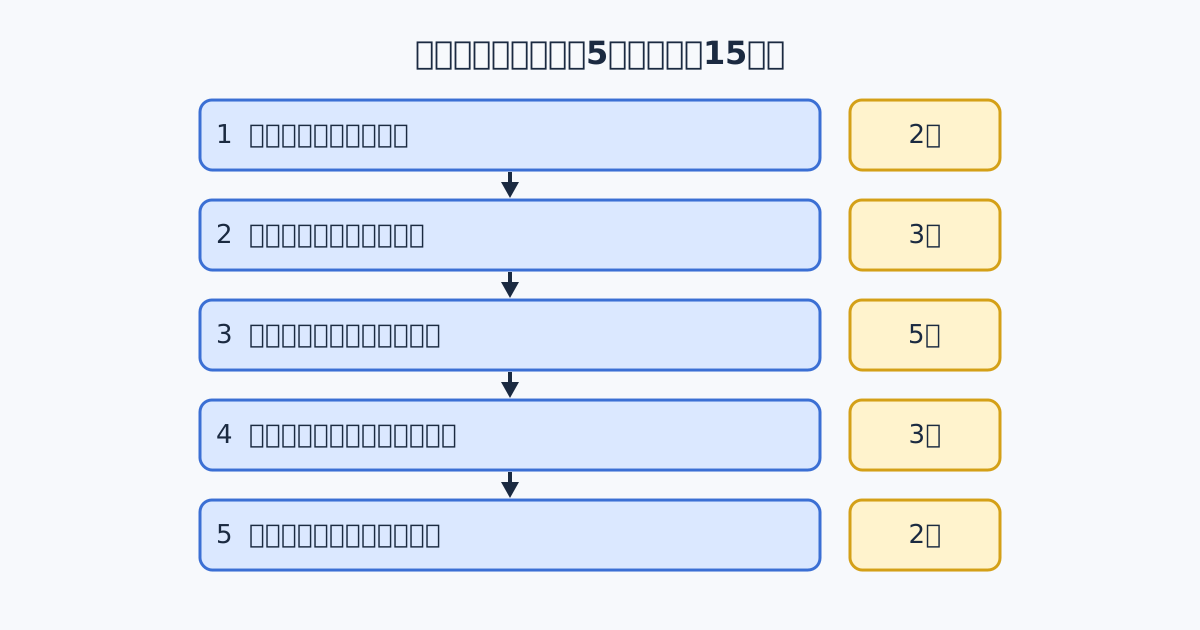
次の表が、確認の全体像です。時間は目安で、記入例は、営業の3人が使う画像編集のソフトを入れる場合です。
| 順 | 確認すること | 目安の時間 | 見る場所 | 記入例 |
|---|---|---|---|---|
| 1 | 依頼の中身 | 2分 | 依頼してきた人への聞き取り | 目的はチラシの作成、使うのは営業の3人、期間は無期限 |
| 2 | 本物かどうか | 3分 | 製造元の公式サイト | 公式サイトの名前と、社長が聞いた名前が一致 |
| 3 | 使用許諾と利用規約 | 5分 | 公式サイトの利用条件のページ | 業務利用は可、1人につき1つのライセンス、年額の自動更新 |
| 4 | 入れるデータと保存先 | 3分 | 利用規約とソフトの設定 | 画像は端末内に保存、クラウドへの同期はしない |
| 5 | 持っているもので足りないか | 2分 | ソフトの台帳 | 既存の資料作成ソフトで、チラシの代用が可能か確認 |
時間の合計は、2分と3分と5分と3分と2分で、15分です。慣れないうちは、倍の30分かかっても構いません。大切なのは、順番を飛ばさないことです。
この順番には意味があります。1番目の依頼の中身が決まらないと、2番目以降で何を確かめるかが決まりません。2番目の、本物かどうかを確かめる前に、3番目の利用条件を読んでも、偽のサイトの条件を読んでしまいます。5番目の、持っているもので足りないかは、4番目までで、そのソフトを入れる価値があるかが分かったあとに見ます。
ステップ1 依頼の中身を4つに書き出す
最初の2分は、依頼してきた人から、次の4つを聞き取ります。紙かチャットの1行に書き出します。
| 項目 | 聞き方 | 記入例 |
|---|---|---|
| 何のために | 何がしたいのかを、ソフトの名前でなく、作業で聞く | 営業の3人が、チラシの写真を切り抜いて文字を入れたい |
| 誰が使うか | 部署と人数を聞く | 営業部の3人 |
| いつまで使うか | 一時か、ずっとかを聞く | 当面、無期限 |
| どこで聞いたか | 展示会、知人、広告、検索のどれかを聞く | 展示会で、出展者から聞いた |
聞き方のコツは、「ソフトの名前」ではなく「やりたい作業」を先に聞くことです。作業が分かると、すでに会社にあるものや、別の手段で足りる場合が、後の5番目の確認で見つけやすくなります。
「どこで聞いたか」を書く理由もあります。広告から探したソフトは、偽のサイトに入りやすいからです。展示会で出展者から聞いた場合は、出展者の会社名から、公式サイトをたどれます。
ステップ2 本物かを公式サイトで確かめる
次の3分は、本物かどうかの確認です。IPAは、2020年に、ビデオ通話のソフトを入手したつもりが、同名の別のソフトが入っていたという相談が、複数寄せられたと公表しています。原因として、検索結果から、別のソフトのダウンロードサイトにアクセスしてしまったことが考えられ、検索の組み合わせや検索サイトによっては、同名の別のソフトが上位に出ることがある、と説明しています。
IPAが挙げる対策は、ソフトを、製造元や開発元の公式サイトや公式マーケットなど、信頼できるサイトから入手すること、検索結果から開いたサイトは、内容や説明をよく確認して、目的のサイトかどうかを見極めること、インストールの前に、製造元や機能を確認して、目的のソフトかを確かめることです。同名や類似の名前のソフトが存在することがある、とも書かれています。
これを、確認の表にすると、次のようになります。
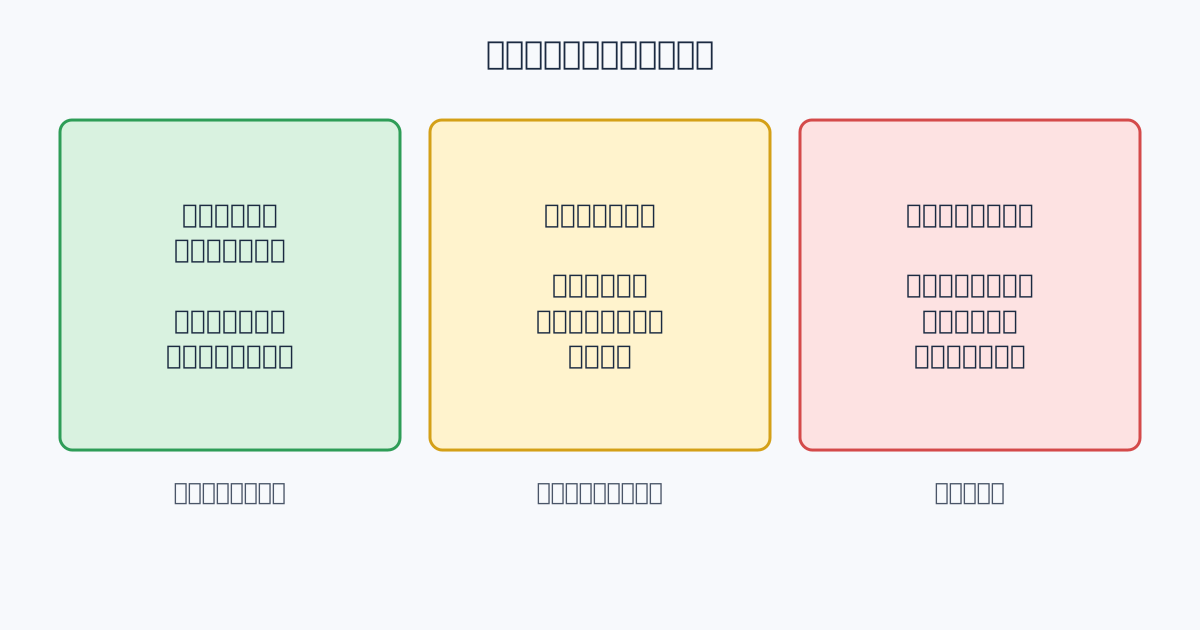
| 見る点 | 安心できる状態 | 立ち止まる状態 |
|---|---|---|
| 入手元 | 製造元の公式サイト、または公式マーケット | 検索の広告、転載サイト、知らない配布サイト |
| 製造元の名前 | 社長が聞いた名前と、サイトの運営元が一致 | 名前が似ているだけで、運営元が違う |
| 機能の説明 | 社長が聞いた機能と一致 | 機能の説明が違う、説明がほとんどない |
| 展示会の名刺や資料 | 出展者の会社名から、公式サイトにたどれる | 連絡先が個人のものだけ |
もう1つ、注意が要る場面があります。ソフトの導入の途中で、画面に偽のウイルス感染の警告が出て、電話番号が表示されることがあります。IPAは、このようなサポート詐欺について、画面に書かれた電話番号には絶対に電話をしないこと、電話をかけなければ被害は発生しないことを説明しています。電話をかけた先で遠隔操作のソフトを入れさせられる手口もあり、IPAは、遠隔操作ソフトを入れてしまった場合はアンインストールするよう案内しています。
ステップ3 使用許諾と利用規約を読む
次の5分で、ソフトの使い方の条件を読みます。ここが、いちばん時間がかかります。使用許諾とは、そのソフトを、どの範囲で使ってよいかを定めた文書のことです。利用規約は、主にクラウドのサービスについて、使い方と責任を定めた文書のことです。名前は違っても、読む点は同じです。
読む点は5つに絞ります。法律の専門家でなくても、探せる項目です。
| 読む点 | 探す言葉の例 | 記入例 |
|---|---|---|
| 業務で使えるか | 商用利用、業務利用、個人利用 | 商用利用は可と書かれている |
| 人数と台数 | ユーザー数、台数、ライセンス | 1人につき1ライセンス。3人なら3つ必要 |
| 料金と更新 | 年額、月額、自動更新、解約 | 年額。自動更新。解約は更新日の前まで |
| 試用から有料への移行 | 試用期間、無料期間 | 試用期間の終了後に有料へ移る |
| 提供の終了とサポート | サポート期間、提供の終了 | 提供の終了の条件が書かれていない |
読んでも分からない言い回しが出てきたら、読み飛ばさずに、「分からない」と記録します。この記事で示す判断は、法律の助言ではありません。契約の条件に不安がある場合は、弁護士などの専門家に聞くのが確実です。
記入例の「3人なら3つ必要」は、費用の見通しに直結します。ライセンスを1つ買って、3台のパソコンに入れたくなる場面もありますが、使用許諾の条件に反する場合があります。台数と人数の数え方は、その文書に書かれています。数え方が文書に書かれていない場合は、提供元に問い合わせて、答えを記録に残します。
ステップ4 データと保存先を確かめる
次の3分は、そのソフトに入れるデータの確認です。ここでは、ソフトが、端末の中だけで動くのか、クラウドのサービスにデータを送るのかを、まず確かめます。
クラウドのサービスなら、IPAの手引きが挙げる確認の点が使えます。手引きは、個人情報保護など、関連する法規制の遵守を定めた利用規約を確認すること、利用者が入力したデータに、サービス事業者がアクセスする場合の条件や責任が書かれているかを確認すること、利用を終了するときの、データの取扱いの条件を確認することを、例として挙げています。
営業の3人が使う画像編集のソフトを例にすると、確認は次のとおりです。
| 入れるデータ | 入れてよいか(記入例) | 理由(記入例) |
|---|---|---|
| 自社の商品の写真 | 入れてよい | 公開する予定のもの |
| 取引先の担当者の顔写真 | 先に確認する | 個人情報にあたる可能性がある。保存先が分からない |
| 契約書のスキャン画像 | 入れない | 画像編集に必要がない |
「入れてよいか」の列は、会社ごとに決まりが違うので、あくまで記入例です。決まりがなければ、「公開してよいものだけ」とする、といった単純な線引きから始めます。
ステップ5 手持ちで足りるか確かめる
最後の2分で、すでに持っているもので、同じ目的が果たせないかを確かめます。確認の手がかりは、ソフトの台帳です。IPAのガイドラインは、何の機器やソフトウェアが、どこで、誰によって使われているかの把握と、ライセンスや契約の期限の管理を、IT資産管理の活動として挙げています。この台帳があれば、2分で照合できます。
| 既存のソフト | 契約の状況 | 依頼の目的に使えるか(記入例) |
|---|---|---|
| 資料作成ソフト | 全員分を契約済み | 写真の切り抜きは限定的。文字入れとレイアウトは可能 |
| 画像の簡易編集(OSの標準機能) | 追加費用なし | トリミングは可能。切り抜きは不可 |
| 動画編集ソフト | 契約なし | 目的が違う |
照合の結果、「文字入れとレイアウトは、すでにあるソフトでできる。足りないのは、写真の切り抜きだけ」と分かれば、社長への返事は、「切り抜きのためだけに、年額のソフトが要ります。それでも入れますか」と、具体的な問いに変わります。台帳がない会社は、今パソコンに入っているソフトの一覧を取ることから始めます。
3. 結果を4つに分けて返す
5つの確認が済んだら、結果を4つの区分のどれかにして、社長に返します。区分があると、返事が「できる」か「できない」の二択になりません。
| 区分 | 状態 | 返事の例 |
|---|---|---|
| 今日入れる | 本物で、条件も業務利用で、データも問題なし | 「入れました。使用者は営業の3人で、台帳に記録しました」 |
| 条件つきで入れる | 本物で、利用はできるが、決めごとがある | 「入れます。ただし、取引先の写真は入れないでください」 |
| 先に確認する | 条件や保存先に、分からない点がある | 「提供元に、人数の数え方を問い合わせています。返事が来たら入れます」 |
| 入れない | 本物と確認できない、条件が業務に合わない | 「公式サイトが確認できません。代わりに、持っているソフトでこの作業ができます」 |
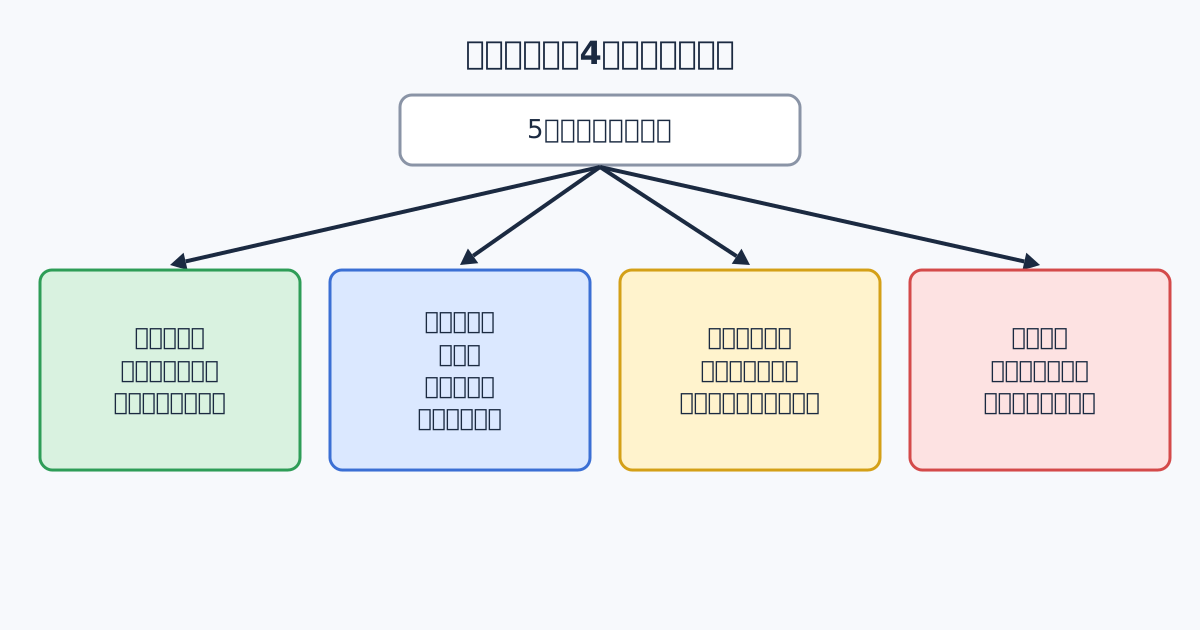
営業の3人が使う画像編集のソフトの例では、「条件つきで入れる」になります。業務利用は可で、人数は3人分の契約が要る、という条件が付きます。費用の承認は社長が行うので、返事に「3人分の年額の費用が必要です」と書き添えます。
4つの区分のうち、「入れない」の返事は、必ず「代わりにできること」を添えます。目的が果たせなくなると、依頼してきた人は、次に、担当者に相談せずに、自分で入れてしまうからです。
4. 自分で決めてよい範囲と、専門家に聞く範囲
確認のうち、自分でできることと、外の専門家に聞くことの分かれ目を、次の表に示します。
| 場面 | 自分でやる | 外に聞く |
|---|---|---|
| 公式サイトの確認 | 運営元と製造元の名前の一致を見る | サイトが本物か、見ても判断できない |
| 使用許諾の確認 | 5つの点を読み、分からない点を記録する | 条項の意味や、責任の範囲が分からない場合は、弁護士などの専門家へ |
| 台数と人数の数え方 | 提供元に問い合わせる | 回答の内容が、契約書と食い違う |
| 既存の業務システムとの連携 | 連携の希望を記録する | 連携は、そのシステムを作った開発会社へ |
| 遠隔操作のソフト | 先に、誰が何のために使うかを確かめる | 見知らぬ業者からの提案なら、入れる前にIPAなどに相談 |
| 入れたあとの偽の警告 | 電話をせず、IPAの手順で、アンインストールと再起動を行う | 画面を閉じられない、遠隔操作されている場合は専門の業者へ |
偽の警告が出たときは、IPAの2020年の公表にある手順が使えます。ブラウザを強制終了するか、パソコンを再起動し、該当のソフトをアンインストールして、ブラウザを通常どおり起動して、問題なく使えるか確認します。警告に書かれた電話番号には、電話をしません。
5. 入れたあとの記録と、やりがちな失敗
入れたあとに残す記録
ソフトを入れたら、その日のうちに、台帳に1行を足します。IPAのガイドラインが挙げる、何のソフトが、どこで、誰によって使われているか、ライセンスや契約の期限、の管理にあたります。
| 項目 | 記入例 |
|---|---|
| ソフト名と提供元 | 画像編集ソフト(提供元の公式サイトで確認) |
| 入れた日 | 依頼を受けた当日 |
| 入れた端末と使用者 | 営業部の3台、使用者は営業部の3人 |
| 契約の種類と期限 | 年額、更新日は入れた日の1年後、自動更新あり |
| 依頼者と承認者 | 依頼は社長、費用の承認も社長 |
| 入れてよいデータの条件 | 取引先の写真は入れない |
| 確認の記録 | 使用許諾の5点を確認した日、分からなかった点 |
更新日の欄が重要です。年額のソフトは、1年後に更新の請求が来ます。そのとき、誰が使っているかが分からないと、要るか要らないかを決められません。この点は、次の更新のときの判断につながります。
管理者の権限についても触れておきます。Microsoftの公式ページによると、Windowsには、管理者の権限が必要な変更をしようとすると、ユーザーに同意を求める画面を出す、ユーザーアカウント制御という機能があります。承認すると、その変更が実行されます。管理者の権限を持つ人の画面では、承認ひとつで入れられてしまうので、確認が済んでいないまま入ってしまう場面があります。「入れる前の確認は、このパソコンの承認の前に済ませる」と決めておくと、後から確認することになりません。
やりがちな失敗
- ソフトの名前だけを聞いて、作業の目的を聞かない。 既存のもので足りる場面を見逃します。
- 検索の上位から入れる。 同名の別のソフトが入る場合があります。公式サイトから入手します。
- 無料なので、使用許諾を読まない。 業務で使ってよいかは、文書に書かれています。
- 台数と人数を数えずに、1つのライセンスを複数に入れる。 使用許諾の条件に反する場合があります。
- 入れたことを、台帳に書かない。 1年後の更新の請求が来たときに、誰も分からなくなります。
この5つは、入れる前の聞き方、許諾の読み方、記録の残し方に分けられます。次に依頼が来たら、まず「作業の目的を先に聞く」ことだけ試してみてください。
まとめ
社長に「このソフトを入れて」と頼まれたときは、依頼の中身、本物かどうか、使用許諾と利用規約、入れるデータ、持っているもので足りないか、の5つを、この順番で15分かけて確かめます。確認の結果は、今日入れる、条件つきで入れる、先に確認する、入れない、の4つに分けて返し、入れたあとは台帳に1行を残します。
今日のうちにできるのは、依頼の中身を書き出す4項目の表と、使用許諾の5つの読む点を、メモに作ることです。依頼を受けるたびの確認の順番を、自社のソフトの台帳に合わせて作りたいときは、お申し込みフォームで、中央区のお店・会社へ伺って10分で業務を整理する無料の診断を受け付けています。
出典
- IPA 「Zoom」をインストールしたら同名の別ソフトが入っていた(偽のセキュリティ警告に注意)確認日 2026年11月16日
- IPA パソコンに偽のウイルス感染警告を表示させるサポート詐欺に注意確認日 2026年11月16日
- IPA 中小企業の情報セキュリティ対策ガイドライン第4.0版(PDF)確認日 2026年11月16日
- IPA 中小企業のためのクラウドサービス安全利用の手引き(PDF)確認日 2026年11月16日
- Microsoft Learn ユーザー アカウント制御確認日 2026年11月16日
よくある質問
社長の依頼を断ると、角が立ちませんか?
断る場面は、実際にはあまりありません。確認の結果として、今日入れる、条件をつけて入れる、先に確認する、入れない、の4つのどれかを、理由と一緒に返します。入れない場合も、同じ目的を果たせる既存のソフトや、別の方法を添えて返すと、依頼の目的を止めずに済みます。
無料のソフトなら、確認は要りませんか?
要ります。無料かどうかと、安全かどうかは別の話です。IPAの注意喚起には、公式サイトから入手したつもりが、同名の別ソフトが入っていた事例が載っています。また、無料のソフトにも使用許諾の条件があり、業務で使ってよいかどうかは、その文書に書かれています。無料でも、確認の順番は同じです。
インストールは、社長のパソコンの管理者権限を借りてもできます。それでよいですか?
できるかどうかと、入れてよいかどうかは別です。Microsoftの公式ページによると、Windowsは、管理者の権限が要る変更の前に同意を求める画面を出し、承認すると実行されます。画面の承認ひとつで入ってしまうので、その前に、この記事の確認を済ませておきます。入れたあとは、台帳に記録を残します。
リモートで操作するソフトを入れてほしい、と頼まれました。
誰が、何のために、どこから操作するのかを、先に確かめます。IPAの注意喚起には、偽の警告に表示された番号に電話をかけると、遠隔操作ソフトを入れさせられる手口が載っています。社長が正規の業者から頼まれている場合でも、その業者の名前と連絡先を、公式の窓口で確かめてから入れます。
すでに入れてしまったソフトの台帳は、あとから作ってもよいですか?
作ってください。IPAのガイドラインは、何の機器やソフトウェアが、どこで、誰によって使われているかの把握を、IT資産管理の内容に挙げています。まず、今パソコンに入っているソフトの一覧を取り、使用者と契約の有無を埋めていきます。過去のものは、分からない欄を空けたままで構いません。