朝の会社Wi-Fi停止、最初の15分の切り分け順|総務が1人で見る事務所向け
朝、事務所のWi-Fiが止まったときの最初の15分を、範囲の確認、ランプ、再起動、連絡の順に、記入例つきで示します。
月曜日の朝、出社した総務の担当者の席に、営業の社員が来ました。「ネットがつながりません。見積を出さなきゃいけないんですけど」。その後ろから、別の社員が「複合機のスキャンも止まっています」と言います。事務所の社員は15人ほどで、情報システムの担当者はいません。インターネットの契約は、前任の人が済ませたもので、機器がどこにあるのかも、はっきりしません。始業まで、あと15分。社長が出社する前に、状況を説明できるようにしておきたいところです。
こんなことはないでしょうか。
この記事では、事務所のWi-Fiやインターネットが朝に止まったとき、総務の担当者が最初の15分で何をどの順番で確認するかを、時間の順に示します。影響の範囲を決め、機器の記録を開き、ランプを写真に撮ってから再起動し、連絡先を決めて伝える、という4つの段階です。表には、記入例を入れています。自分でやってよいことと、回線事業者や保守の業者に頼むことの分かれ目と、平常時に作っておく記録のカードも書いています。
この記事で分かること
- 朝のWi-Fi停止で、最初の15分にやる4つの段階と、それぞれの記入例
- ONUとルーターを再起動する順番と、ランプを写真に残す理由
- 自分でやる範囲と、回線事業者や保守の業者に頼む範囲の分かれ目
1. 最初の15分で決めること
ネットワークが止まったとき、最初にやりたくなるのは、機器の電源を抜くことです。ただ、状況が分からないまま機器を動かすと、あとで業者に説明できなくなります。最初の15分で決めることは、次の3つです。
1つ目は、止まっている範囲です。自分のパソコンだけか、事務所の全員か。インターネットだけか、社内のファイルの共有も止まっているか。範囲が分かると、原因のある場所を絞れます。
2つ目は、再起動の前の状態です。機器のランプの様子を、写真に残します。再起動すると、ランプの状態が変わり、異常を示していた証拠が消えます。
3つ目は、誰に連絡するかです。契約している回線の事業者か、機器を設置した保守の業者か、パソコンの設定を見る人か。連絡先が決まっていないと、連絡の前に時間が過ぎます。
Microsoftの公式ページは、Windowsで接続の問題が出たときの一般的な手順として、ネットワーク接続の状態の確認、機内モードの確認、Wi-Fiネットワークを一度削除して再接続すること、モデムとワイヤレスルーターの再起動、別のデバイスで同じネットワークへの接続を試すこと、などを挙げています。この記事は、この中の「別のデバイスで試す」と「モデムとルーターの再起動」を、事務所の立場で並べ直したものです。
2. 15分の時間割
最初に、全体の時間割を示します。記入例は、事務所15人の会社で、月曜の朝8時20分に、営業の社員から連絡があった場合です。
| 時刻 | 経過 | やること | 記入例 |
|---|---|---|---|
| 8:20 | 0〜2分 | 影響の範囲を決める | 営業の3人と、自分のスマホのWi-Fi。複合機のスキャンも止まっている |
| 8:22 | 2〜5分 | 機器の場所と記録を開く | 回線の終端装置とルーターは、事務所の入口の棚。台帳の回線の欄を確認 |
| 8:25 | 5〜10分 | ランプを撮り、順番に再起動 | 光回線のランプが消灯。撮影後に、再起動 |
| 8:30 | 10〜15分 | 連絡先を決めて伝える | ランプの異常が続くので、回線事業者の故障受付へ連絡 |
| 8:35 | 15分 | 社内に状況を伝える | 復旧の見込みと、止まっている間にできる作業を案内 |
経過の欄の時間は、2分と3分と5分と5分で、合計は15分です。8時20分から数えると、8時35分になります。
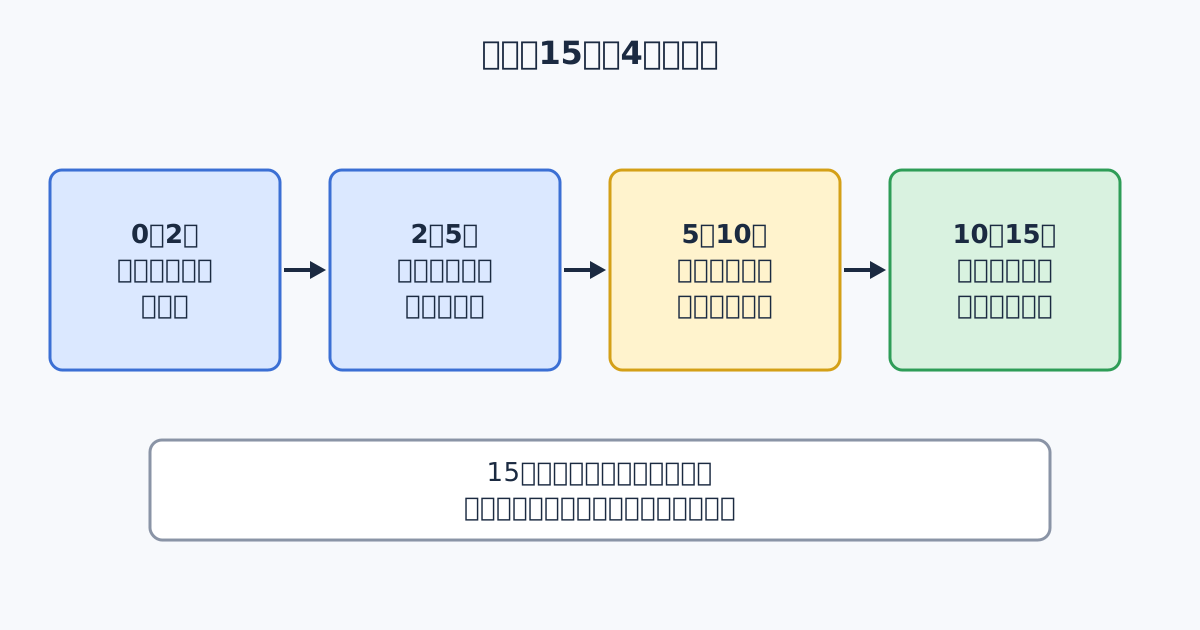
15分で直るとは限りません。この時間割の目的は、15分後に、状況を人に説明できる状態にすることです。「どの範囲で、いつから、どのランプがどうなっていて、何を試したか」が言えれば、回線事業者や保守の業者との話が、短くなります。
ステップ1 影響の範囲を決める
最初の2分は、機器に触らずに、聞いて、見て、確かめます。
| 確認すること | 確かめ方 | 記入例 | 分かること |
|---|---|---|---|
| 何人が止まっているか | 周りの席に声をかける | 営業の3人。経理の2人は使えている | 全員でなければ、回線全体ではない可能性 |
| 別のデバイスでつながるか | 自分のスマホを、同じWi-Fiにつなぐ | つながらない | 特定のパソコンの問題ではない可能性 |
| 有線の機器はつながるか | 有線でつないでいるパソコンを見る | 有線のパソコンは、インターネットを見られる | Wi-Fiの機器の問題の可能性 |
| 社内の共有は使えるか | ファイルサーバーに入る | 入れる | 社内のネットワークは動いている |
| 止まった時刻 | 最初に気づいた人に聞く | 先週の金曜の夜はつながっていた | 週末の間に起きた可能性 |
Microsoftの公式ページが挙げる、「別のデバイスで同じネットワークへの接続を試みる」は、この確認にあたります。1台のパソコンだけがつながらないなら、そのパソコンの設定や、Wi-Fiの接続設定を疑います。全員がつながらないなら、事務所の機器か、回線を疑います。
この段階で、自分のパソコンだけの問題と分かった場合は、この記事の続きは要りません。Microsoftのページにある、Wi-Fiネットワークを忘れて再接続する、などの手順に進みます。この記事は、複数人が止まっているときの手順です。
止まっている間の連絡
範囲が分かったら、社内に1行で知らせます。たとえば、「現在、事務所のネットワークに不具合が出ています。15分後に、状況をお知らせします」。知らせると、社員が、それぞれ機器の電源を抜いたりしなくなります。複数の人が別々に機器を触ると、原因が分からなくなります。
ステップ2 機器の場所と記録を開く
次の3分で、機器の場所と、手元の記録を確かめます。事務所のネットワークは、多くの場合、次の順に並んでいます。外から来る回線の終端装置(ONUなど)、その先のルーター、そこから先の、Wi-Fiのアクセスポイントやスイッチ(有線の機器をつなぐ装置)です。
IPAの中小企業の情報セキュリティ対策ガイドラインは、各拠点のネットワークについて、構成機器や保守事業者の情報を整理することを挙げています。また、主要なネットワークセグメントやデバイスの配置などを記載したネットワーク図を作成し、構成の変更のたびに更新して活用することも挙げています。朝の15分で、この記録が手元にあるかどうかが、進み方を決めます。
| 確認すること | 記録があるとき | 記録がないとき |
|---|---|---|
| 機器の場所 | 台帳の場所を見る | 事務所の入口、配電盤、床の下、棚の中を探す。見つけた場所を台帳に書く |
| 機器の型番 | 台帳を見る | 機器の側面か裏面のラベルを写真に撮る |
| 回線事業者の窓口 | 台帳を見る | 請求書か契約書に書かれた窓口を探す |
| 保守の業者 | 台帳を見る | 事務所の設置時の資料を探す |
記録がない場合は、今日の15分で見つけた情報を、台帳に書くところから始まります。完璧な記録を作る必要はありません。朝の15分で分かった範囲を、そのまま残します。
ステップ3 ランプを撮って再起動する
次の5分が、最も機器に近い作業です。順番は、「写真、確認、停止、起動」です。
まずランプの写真を撮る
再起動の前に、機器のランプを、スマホで撮影します。機器ごとに、ランプが見える向きで、1枚ずつ撮ります。ランプの状態は、再起動すると変わります。異常を示していた証拠が消える前に、写真に残しておくと、回線事業者や保守の業者に、そのまま見せられます。
NTT東日本の解説ページには、光回線の終端装置(ONU)のランプの見方の例が載っています。認証、UNI、光回線、電源の4つのランプについて、次のように説明されています。
| ランプ | 正常なとき | 異常を示すとき(ページの記述) |
|---|---|---|
| 認証 | 緑点灯 | 消灯は、装置の準備中か故障 |
| UNI | 緑点灯。通信中は点滅 | 消灯は、LANケーブルや端末と正しくつながっていない |
| 光回線 | 緑点灯 | オレンジ点灯は準備中か故障、点滅はソフトウェアのダウンロード中、消灯は光信号が届いていない |
| 電源 | 緑点灯 | 赤点灯は故障、赤点滅は再起動待ち、消灯は電源が入っていない |
ランプの名前や色は、機種や事業者によって違います。この表は、NTT東日本のページにある一例で、自分の機器の説明書が優先です。平常時の機器のランプも、一度写真に撮っておくと、異常のときに比べられます。
再起動の順番
再起動の手順は、ルーターとモデムの違いを解説したNTT東日本のページに書かれています。次の順番です。
| 順 | やること | 記入例 |
|---|---|---|
| 1 | パソコンなどの機器の電源を切る | 営業の3人に、電源を切ってもらう |
| 2 | ルーター、ONUの順に電源コンセントを抜く | 抜く前に、機器本体の電源スイッチがあれば、先に切る |
| 3 | 待つ | 説明書の時間に従う(資料により10秒以上から1分程度) |
| 4 | ONUのコンセントを差し、ランプが落ち着くのを待つ | 認証、光回線、電源のランプが緑になるまで |
| 5 | ルーターのコンセントを差す | ルーターのランプが落ち着くまで待つ |
| 6 | パソコンなどの電源を入れる | つながるかを、同じ営業の社員に確認してもらう |
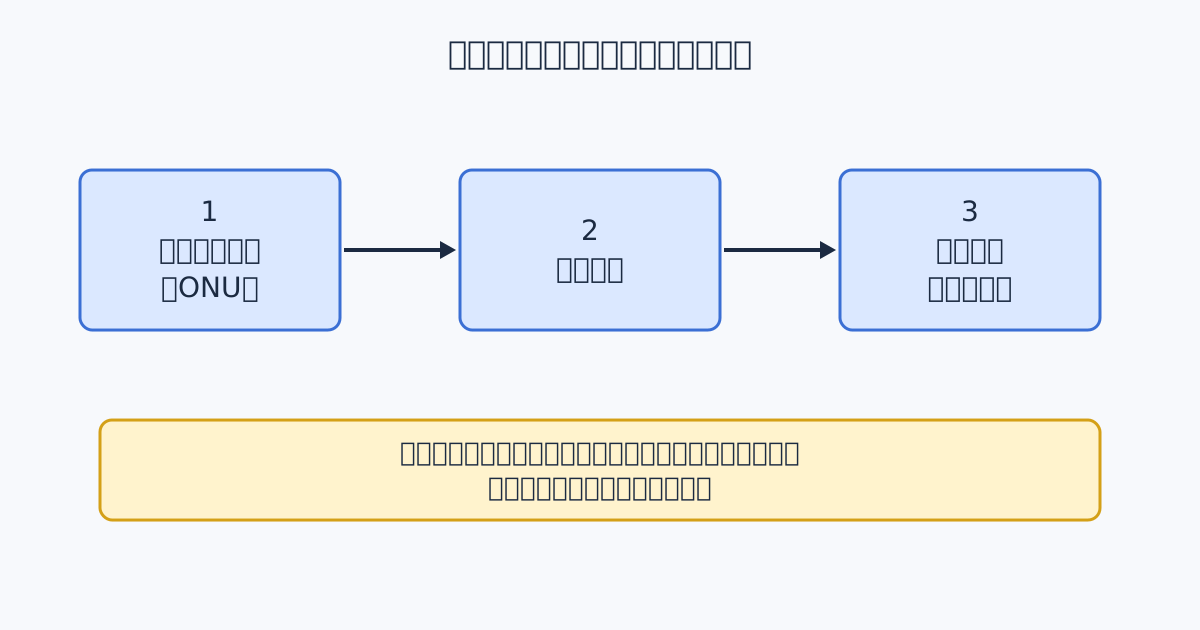
NTT東日本の解説ページには、起動はONUまたはモデム、ルーター、パソコンなどの端末の順で、停止は起動の逆の順番であると書かれています。また、いきなり電源のコンセントを抜くと、機器にダメージを与えるおそれがあるので、コンセントを抜く前にパソコンなどの電源を切るよう、注意が書かれています。
待つ時間は、資料によって違います。NTT東日本のルーターとモデムの解説ページは10秒以上、同社のルーターがつながらない原因の解説ページは電源スイッチのないルーターで1分程度と書き、Microsoftのページはモデムとルーターが完全に入るまで数分待つよう書いています。どれが正しいというより、機器と状況による違いです。機器の説明書に時間が書かれていれば、それに従い、書かれていなければ、ランプが落ち着くまで待ちます。
触ってはいけないもの
この5分の間に、次のことはしないでください。
- ルーターのリセットボタンを長く押す(設定が初期の状態に戻る場合があります)
- 管理画面で、設定を変更する
- 光ケーブルを強く引く、曲げる(扱いは機器の説明書に従います)
NTT東日本のONUのランプの解説ページは、光コードと光コンセントの抜けや緩みを確認して差し直すことを、対処の最初に挙げています。差し直す程度で済ませ、見ても分からないときは、触らず、連絡に進みます。
ステップ4 連絡先を決めて伝える
最後の5分は、再起動しても直らなかったときの連絡です。連絡先は、ランプの状態で、ほぼ決まります。
| 状況 | 連絡先の目安 | 記入例 |
|---|---|---|
| ONUの光回線のランプが消灯やオレンジ | 回線事業者の故障受付 | 光信号が届いていない可能性。故障受付へ |
| ONUのランプは正常で、ルーターのランプが異常 | ルーターを設置した保守の業者 | ルーターの故障か、設定の問題 |
| ランプは全部正常で、一部の機器だけがつながらない | 保守の業者、または機器の販売元 | アクセスポイントやスイッチの不具合の可能性 |
| 全部のランプが消灯 | 電源の確認。ブレーカー、電源タップ | 建物の停電、電源タップのスイッチ |
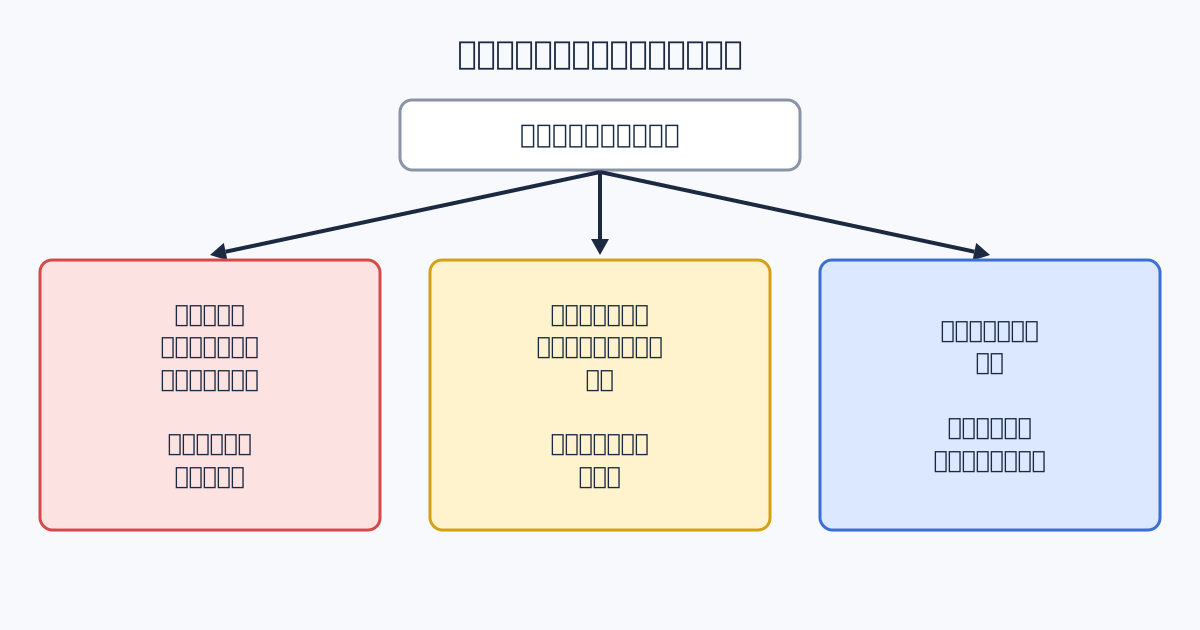
NTT東日本のONUのランプの解説ページは、故障が疑われる場合の連絡先として、「24時間かんたん受付」(Web113故障受付)を挙げています。これはNTT東日本の光回線の例です。契約している事業者が違えば、窓口も違うので、台帳に書いた窓口か、請求書や契約書にある窓口に連絡します。
連絡するときに伝えること
連絡の電話で、伝えることを決めておきます。ステップ1から3で集めた情報が、そのまま使えます。
| 伝えること | 記入例 |
|---|---|
| 契約者の名義と連絡先 | 会社の名称と、自分の名前と電話番号 |
| 止まった時刻と範囲 | 月曜の8時ごろから。事務所の全員。有線も無線も |
| ランプの状態 | 光回線のランプが消灯。撮影した写真がある |
| 試したこと | 8時25分に、順番を守って再起動。変わらない |
| 周辺の状況 | 近隣の建物でも、同じ時間帯に止まっているか不明 |
契約番号など、本人確認に使う情報は、台帳に置き場所を書いておきます。契約の情報の中身そのものは、この記事には書きません。
復旧を待つ間の業務
連絡を終えても、すぐに復旧するとは限りません。事務所の社員が手を止めないように、止まっている間にできる作業を、その場で案内します。次の表は、15人ほどの事務所の記入例です。会社の業務に合わせて、平常時に作っておくと、朝に迷いません。
| 業務 | 止まっている間の進め方(記入例) | 担当 |
|---|---|---|
| 見積書の作成 | ネットにつながらなくても作れる範囲で作り、送信は復旧後 | 営業 |
| 取引先からの急ぎの連絡 | 電話で受ける。メールの確認は、各自のスマホの回線で行う | 営業の主任 |
| 経理の入力 | 手元のファイルに入力し、クラウドの会計ソフトへの反映は復旧後 | 経理 |
| 複合機のスキャン | 紙のまま保管し、取り込みは復旧後 | 総務 |
| 社長への報告 | 15分後に、分かったことと、次の連絡の予定を伝える | 総務 |
スマホの回線で会社のメールを見るかどうかは、会社の決まりによります。決まりがない場合は、「見てよい業務」を、社長と先に決めておきます。これを朝の15分の最中に決めるのは大変なので、記録カードの隣に、1行で書いておくのがおすすめです。
3. 手を出してよい作業と、連絡に回す作業
作業ごとに、自分でやることと、外に頼むことを分けると、迷いません。
| 作業 | 自分でやる | 外に頼む |
|---|---|---|
| 影響の範囲の確認 | 声かけと、別の端末での確認 | |
| ランプの撮影 | 撮影し、台帳に保存する | |
| 再起動 | 説明書の順番で、1回だけ行う | 何度行っても直らない |
| ケーブルの差し直し | 見える範囲で、差し直す | 配線が壁や床の中を通っている |
| 光回線のランプの異常 | 状態を記録する | 回線事業者の故障受付へ |
| 設定の変更、初期化 | 行わない | 保守の業者に頼む |
| 機器の交換 | 在庫があれば、保守の業者に確認してから | 保守の業者、または回線事業者 |
「再起動は1回だけ」としているのは、何度も行うと、どの状態で何が起きたのか、分からなくなるからです。1回の再起動で直らなければ、写真と時刻を持って、連絡に進みます。
NTT東日本のONUの解説は、ONUが通信事業者から貸与されるものだと説明し、故障が疑われるときはNTT東日本へ連絡するよう案内しています。機器の持ち主が自社か、借りものかで、連絡する先が変わります。台帳に、機器の持ち主を書いておきます。
4. 平常時に作る記録カード
朝の15分を短くする最大の手段は、止まる前に、1枚の記録を作っておくことです。IPAのガイドラインが挙げる、構成機器と保守事業者の情報の整理にあたります。
| 項目 | 記入例 |
|---|---|
| 回線の種類と事業者 | 光回線。事業者の名前と、故障受付の窓口 |
| 契約者の名義 | 会社。契約の名義人の役割 |
| 機器の一覧 | 終端装置、ルーター、アクセスポイント、スイッチの型番 |
| 機器の場所 | 入口の棚、天井裏、床下 |
| 機器の持ち主 | 回線事業者から借りている、または自社で購入 |
| 平常時のランプの写真 | 保存した場所 |
| 保守の業者の連絡先 | 業者の名前、電話、受付の時間 |
| 管理画面のパスワードの保管場所 | 金庫の中の封筒(パスワード自体は書かない) |
| ルーターのファームウェアの更新 | 最後に確認した日 |
IPAのガイドラインは、無線LANルーターについて、管理画面にログインするためのパスワードを知られたり、ファームウェアに脆弱性があったりすると、不正アクセスに悪用されるおそれがあるので、強固で推測されにくいパスワードを使い、ファームウェアを最新に保つことを挙げています。そのため、記録カードには、パスワードを書かず、保管場所だけを書きます。
5. やりがちな失敗
- 写真を撮る前に再起動する。 異常を示すランプが消え、業者に説明できなくなります。
- 機器を何度も入れ直す。 何が効いたのか、分からなくなります。1回で止めます。
- ルーターを初期化する。 設定が消える場合があります。
- 社員が、各自で機器を触る。 範囲の確認の次に、社内に1行で知らせます。
- 直ったあとに、記録を残さない。 次に止まったとき、同じ15分をやり直すことになります。
直ったあとの記録は、止まった時刻、直った時刻、ランプの状態、やったことの4つで足ります。台帳の1行で構いません。
| 項目 | 記入例 |
|---|---|
| 止まった時刻 | 月曜の8時ごろ(最初に気づいた社員の申告) |
| 直った時刻 | 同じ日の9時40分 |
| 影響の範囲 | 事務所の全員。有線も無線も |
| ランプの状態 | 光回線のランプが消灯(写真あり) |
| やったこと | 8時25分に、順番を守って1回再起動。変わらず、故障受付へ連絡 |
| 連絡先と受付の内容 | 回線事業者の故障受付。受付の控えを保存 |
| 原因(分かった範囲) | 事業者の説明では、回線側の設備の不具合 |
| 次に変えること | 記録カードに、故障受付の窓口を追記 |
まとめ
朝にネットワークが止まったら、最初の15分で、影響の範囲を決め、機器の場所と記録を開き、ランプを撮ってから順番に再起動し、直らなければ、状況を伝えて連絡します。15分の目的は、直すことより、状況を説明できる状態にすることです。
まず今日やることは、事務所のONUとルーターのランプを、動いている状態で写真に撮ることです。次に止まったとき、その写真が比べる材料になります。事務所の機器の場所と連絡先を1枚にまとめるところから手を借りたいときは、お申し込みフォームに、中央区のお店・会社へ伺って10分で業務を整理する無料の診断の申し込みを入れられます。
出典
- NTT東日本 光回線のルーターとモデムの違いとは?接続・設定方法を解説確認日 2026年11月16日
- NTT東日本 光回線がつながらない!ONUの認証ランプがつかない場合の対処法確認日 2026年11月16日
- NTT東日本 ルーターがつながらない8つの原因と6つの対処法確認日 2026年11月16日
- Microsoft サポート Windows で Wi-Fi 接続の問題を修正する確認日 2026年11月16日
- IPA 中小企業の情報セキュリティ対策ガイドライン第4.0版(PDF)確認日 2026年11月16日
よくある質問
ルーターのリセットボタンを押して、初期化してもよいですか?
最初の15分では、押さないでください。初期化すると、設定が工場出荷の状態に戻り、事務所の接続設定をつくり直す作業が生じる場合があります。この記事で使う再起動は、電源を入れ直すだけで、設定は消えません。初期化が必要かどうかは、機器の説明書か、保守の業者に聞いて決めます。
ONUとルーターは、どちらから先に電源を入れますか?
NTT東日本の解説ページには、起動はONUまたはモデム、ルーター、パソコンなどの端末の順で、停止はその逆の順番と書かれています。ただし、機器の組み合わせによって手順が違うことがあります。機器の説明書に別の手順があれば、説明書を優先します。
ランプの色や名前が、記事と違います。
ONUのランプの名前や色は、機種によって違います。NTT東日本のページに載っている認証、UNI、光回線、電源の4つの見方は、一例です。自分の機器の説明書で、ランプの意味を確かめて、平常時のランプの状態を写真に残しておくと、異常に気づきやすくなります。
朝はつながらず、昼に直りました。原因を調べる必要はありますか?
調べる価値があります。自然に直ったように見えても、機器が弱っている、回線が不安定、といった原因が残っている場合があります。止まった時刻、直った時刻、見たランプ、やったことを、台帳の1行に残してください。2回、3回と重なるときに、回線事業者や保守の業者に伝える材料になります。
ルーターの管理画面のパスワードが分かりません。
IPAのガイドラインは、無線LANルーターの管理画面のログインパスワードを推測されにくいものにし、ファームウェアを最新に保つことを挙げています。パスワードが分からない状態は、平常時の準備の不足です。朝の15分では、管理画面に入らなくても進められる確認だけを行い、パスワードの保管場所は、あとで台帳に決めておきます。